
 Công cụ hỗ trợ
  Phần mềm doanh nghiệp
  Tiện ích hệ thống
  Tiện ích hệ thống
  Auto Traffic
  Mac OS
Media Viewer - MacOS Ứng dụng ghim màn hình lướt web (portable - không cần cài đặt)
- Xem phim, lướt mạng xã hội
Hướng Dẫn Sử Dụng APHuyCao Viewer
APHuyCao Viewer là ứng dụng tiện ích giúp ghim cửa sổ trình duyệt web luôn hiển thị trên cùng màn hình — rất hữu ích khi bạn cần vừa theo dõi nội dung web vừa làm việc.
Bước 1: Tải Ứng Dụng
-
Nhấn nút “Tải về” trên trang giới thiệu để tải file nén.
Bước 2: Giải Nén File
-
Giải nén file ZIP vào thư mục bất kỳ trên máy tính.
Bước 3: Khởi Chạy Ứng Dụng
-
Mở thư mục vừa giải nén.
-
Nhấp đôi vào file
APHuyCao_Viewer-1.0.0-arm64.dmg hoặc APHuyCao_Viewer-1.0.0-arm64.appđể mở ứng dụng (không cần cài đặt). -
Kéo phần mềm vào kho ứng dụng để tiện sử dụng sau này
-
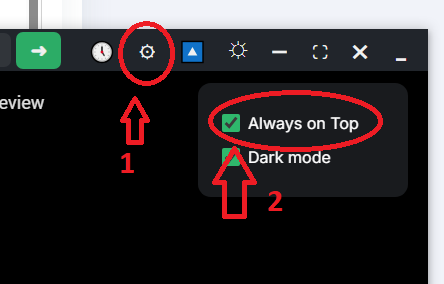
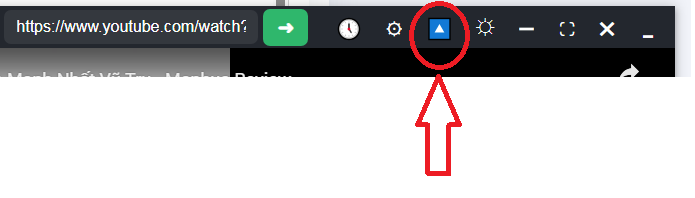
Cách ghim màn hình:
-
- Cách 1:
- Cách 2:
Lưu ý khi sử dụng
-
Ứng dụng chỉ hỗ trợ ghim các cửa sổ trình duyệt như Chrome, Edge, Brave...
-
Khi đã mở trình duyệt cần ghim, hãy chuyển sang APHuyCao Viewer để thao tác ghim nhanh chóng.
-
Biểu tượng ứng dụng có thể hiện ở khay hệ thống (góc dưới bên phải màn hình).
Ứng dụng phù hợp với:
-
Lập trình viên cần vừa xem tài liệu vừa code
-
Nhân viên văn phòng theo dõi dashboard/web app
-
Học tập trực tuyến không bị che nội dung
Bước 1: Tải Ứng Dụng
-
Nhấn nút “Tải về” trên trang giới thiệu để tải file nén.
Bước 2: Giải Nén File
-
Giải nén file ZIP vào thư mục bất kỳ trên máy tính.
Bước 3: Khởi Chạy Ứng Dụng
-
Mở thư mục vừa giải nén.
-
Nhấp đôi vào file
APHuyCao_Viewer-1.0.0-arm64.dmg hoặc APHuyCao_Viewer-1.0.0-arm64.appđể mở ứng dụng (không cần cài đặt). -
Kéo phần mềm vào kho ứng dụng để tiện sử dụng sau này
-
Cách ghim màn hình:
-
- Cách 1:
- Cách 2: